
TRENDING

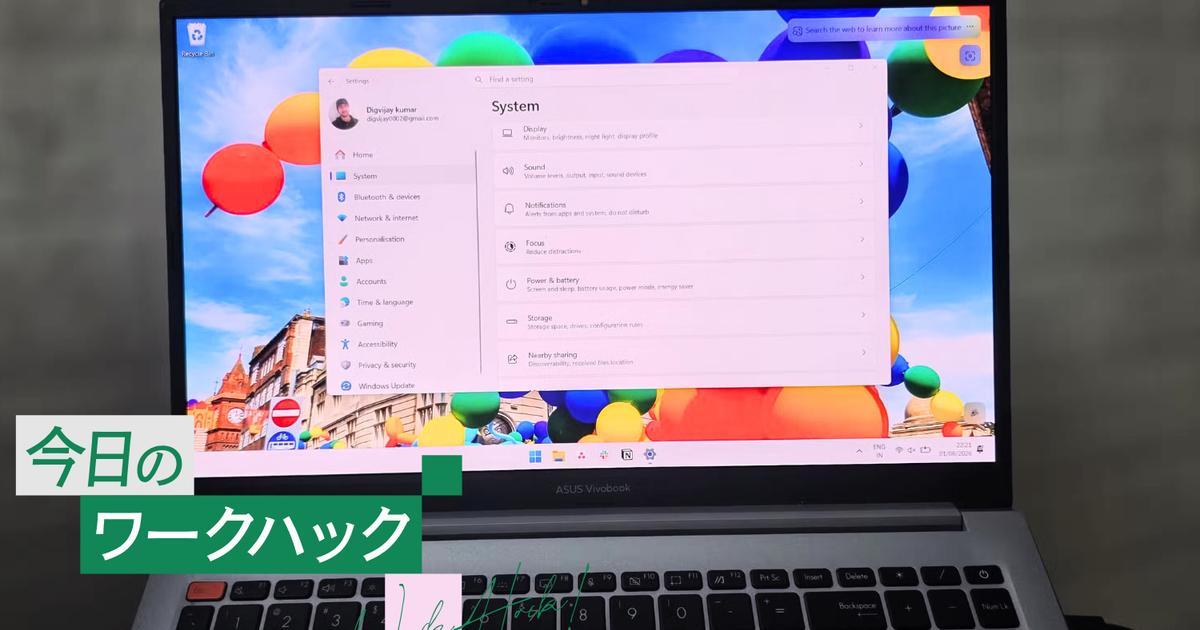
新品のWindows PCなのに、起動が遅い、操作がもっさりする──。その原因は初期設定にあることが多い。実は、メーカーがプリインストールしたアプリの自動起動や、見た目の演出機能がPCのリソースを大量に消費しているのだ。今回は、筆者が新しいWindowsマシンをセットアップするときに必ず変更する4つの設定を紹介する。
最初に着手するのは「スタートアップアプリ」の整理だ。タスクマネージャーを開き、「スタートアップ」タブに移動すると、購入時から多くのアプリが自動起動するよう登録されている。使わないソフトを選択して「無効にする」をクリックするだけで、ログイン直後の動作が体感できるほど軽くなる。特に、PCメーカーが同梱するユーティリティは無効化しても問題が起きないケースが多い。
次に変えたいのが視覚効果の設定だ。「設定」→「システム」→「詳細情報」→「システムの詳細設定」を開き、「パフォーマンス」欄の「設定」をクリック。「視覚効果」タブで「パフォーマンスを優先する」を選べば、ウィンドウのアニメーションや半透明表示がオフになり、動作が一気に軽快になる。見た目をある程度残したい場合は「カスタム」を選び、必要なアニメーション項目だけを有効にするのがおすすめだ。
3つ目はゲーム機能の無効化、4つ目は電源プランの変更だ。Windows 11にはXbox Game Barをはじめとするゲーム関連機能が標準で搭載されているが、ゲームを遊ばない人にとってはリソースの無駄でしかない。「設定」→「ゲーム」から不要な項目をオフにしよう。併せて、ノートPCを使っているなら電源プランを確認してほしい。「バランス」のままだとハードウェアの性能が制限されるため、「コントロールパネル」→「電源オプション」で「高パフォーマンス」を選択するのが効果的だ。
これらの設定はどれも数分で完了する。しかし、その効果は大きく、日常的な操作のストレスが確実に減るはずだ。まずはスタートアップアプリの整理から試してみてほしい。新品のWindowsが本来のスピードを取り戻すきっかけになるだろう。
編集部注:この記事はAIを使用して作成されており、ライフハッカー・ジャパンの記事を元に、内容を変更せずにリライトしたものです。
Related posts






Latest Post